Klicken Sie mit der rechten Maustaste auf das obige Bild und dann auf „Bild kopieren” (oder „Kopieren“)
Führen Sie in Outlook „Neue E-Mail-Nachricht” aus.
Klicken Sie auf „Eine Signatur” dann auf „Signaturen...”
Klicken Sie in der Liste auf Ihre Signatur oder klicken Sie auf „Neu” um ein neues zu erstellen
Klicken Sie mit der rechten Maustaste in das Textfeld und klicken Sie auf das zweite Symbol unter “Einfügeoptionen” (Formatierung zusammenführen)
Klicken Sie auf “ OK” um die Signatur zu registrieren
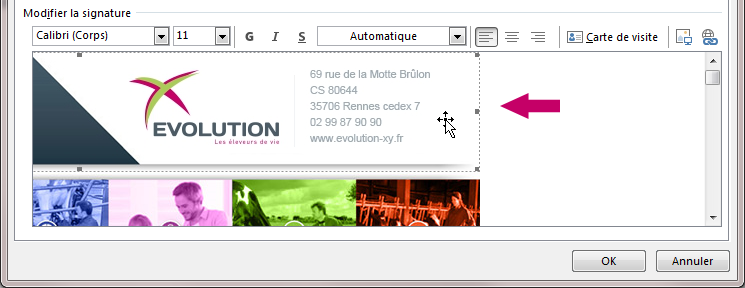
Klicken Sie in Ihrer Signatur mit der linken Maustaste auf das Bild, um es auszuwählen (Größenänderungsgriffe sollten um das Bild herum erscheinen).
Klicken Sie im Outlook-Hauptmenü auf “ Einfügen”
Geben Sie Ihren Link in das Feld “ Adresse” (Der Link muss mit “”http://” beginnen.)
Klicken Sie auf “ OK” um die Erstellung des Links zu bestätigen.
Rechtsklick auf das Bild oben, dann “Bild kopieren” (oder „Kopieren“)
Führen Sie in Outlook “Neue E-Mail-Nachricht” aus.
Klicken Sie in der Liste auf Ihre Signatur
Klicken Sie mit der rechten Maustaste in das Textfeld (unter Ihrem Signaturbild) und klicken Sie auf das zweite Symbol unter “Einfügeoptionen” (Formatierung zusammenführen)
Klicken Sie auf “ OK” um die Unterschrift zu registrieren